 Por
Por 1. ¿Qué es MetaTrader 5 y por qué utilizarlo?
MetaTrader 5 (MT5) es la plataforma multibanco de trading de referencia a nivel mundial para operar Forex, CFDs, futuros y acciones. Diseñada por MetaQuotes Software, destaca sobre su predecesora (MT4) por su velocidad de procesamiento de 64 bits, mayor cantidad de temporalidades de gráficos, un calendario económico integrado y soporte completo para el desarrollo de algoritmos en su lenguaje nativo MQL5.
Para los traders cuantitativos colombianos, aprender a dominar las configuraciones básicas de MT5 es el primer paso antes de intentar automatizar estrategias de trading a través de asesores expertos (EAs).
Infografía: Ruta de Configuración de MT5
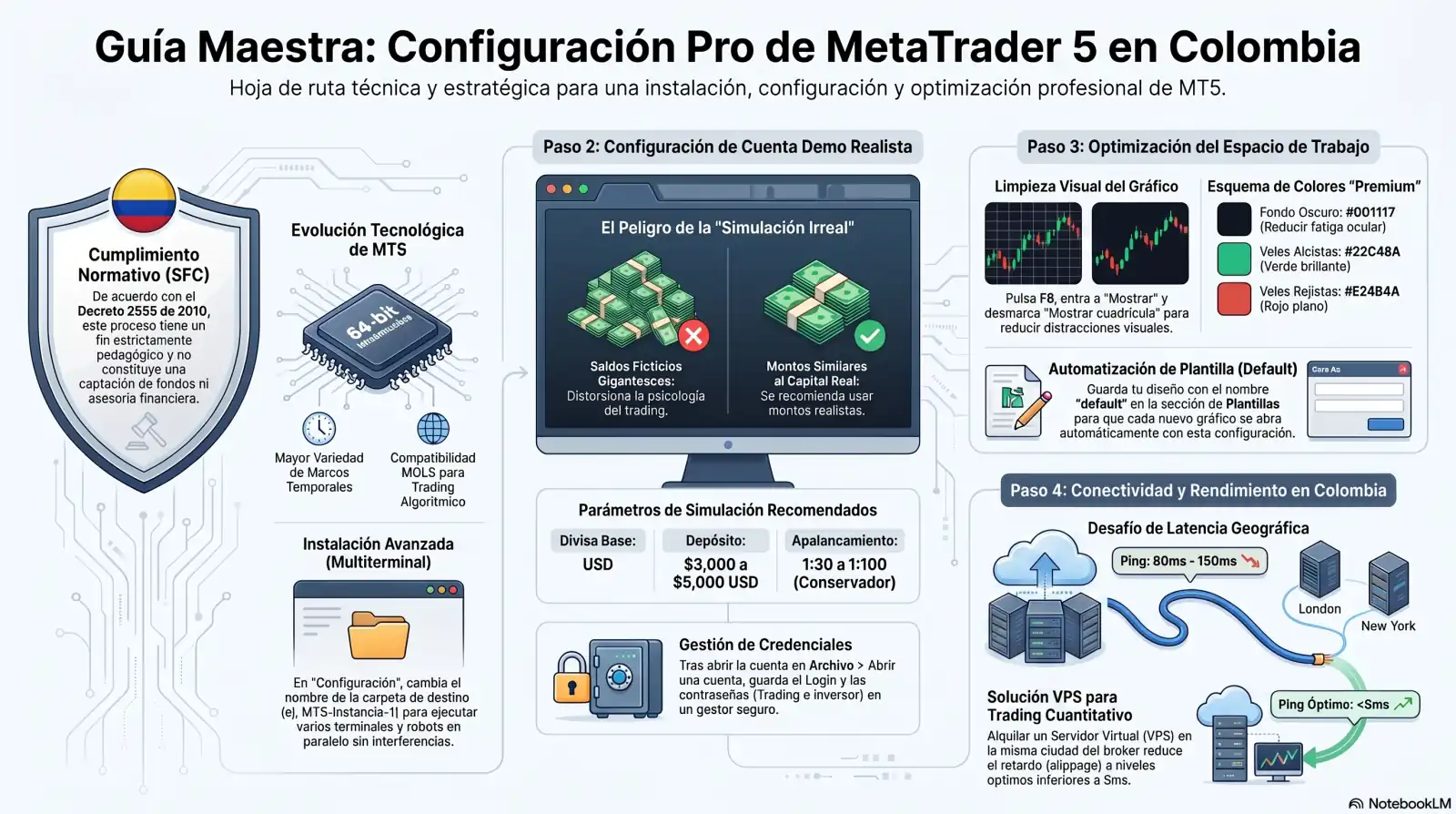
Guarda o consulta esta infografía rápida para recordar los pasos de configuración de temporalidades, limpieza de cuadrícula y optimización visual del terminal.
2. Pasos para Instalar MetaTrader 5
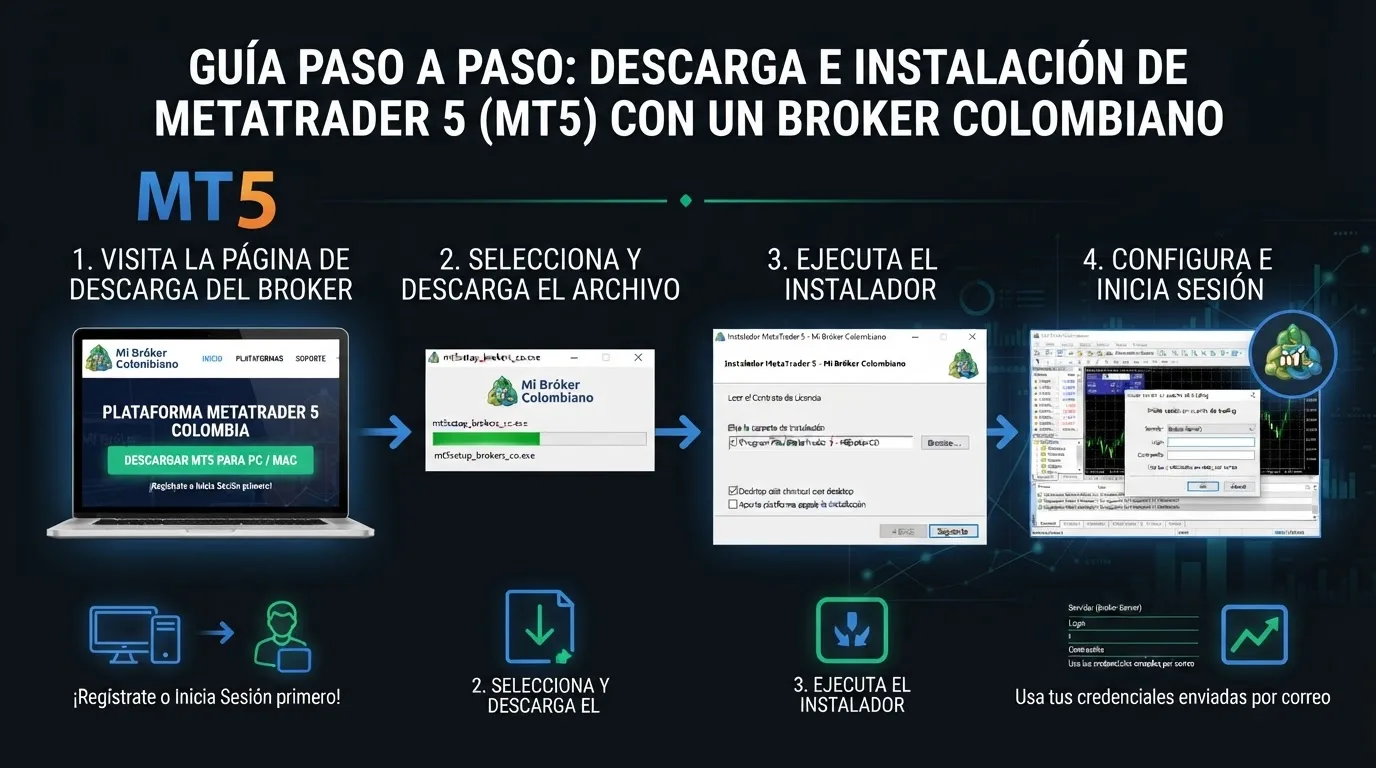
La instalación de MT5 es un proceso sencillo que se completa en pocos minutos. Sigue estas instrucciones paso a paso:
- Descargar el instalador: Ve al sitio web oficial de MetaTrader 5 o al portal web de tu broker seleccionado y descarga el archivo instalador ejecutable (normalmente llamado
mt5setup.exepara Windows o el instalador adaptado para macOS/Linux). - Ejecutar la instalación: Abre el archivo descargado. Lee los términos del acuerdo de licencia de MetaQuotes y haz clic en Siguiente.
- Definir ruta de instalación (Opcional): Si deseas instalar varias instancias de MT5 en el mismo computador (útil para pruebas en paralelo), haz clic en Configuración en lugar de siguiente, y cambia el nombre de la carpeta de destino.
- Finalizar instalación: Espera que finalice la descarga de archivos desde el servidor oficial y haz clic en Finalizar. La plataforma se abrirá automáticamente de inmediato.
3. Cómo Conectar una Cuenta Demo de Práctica
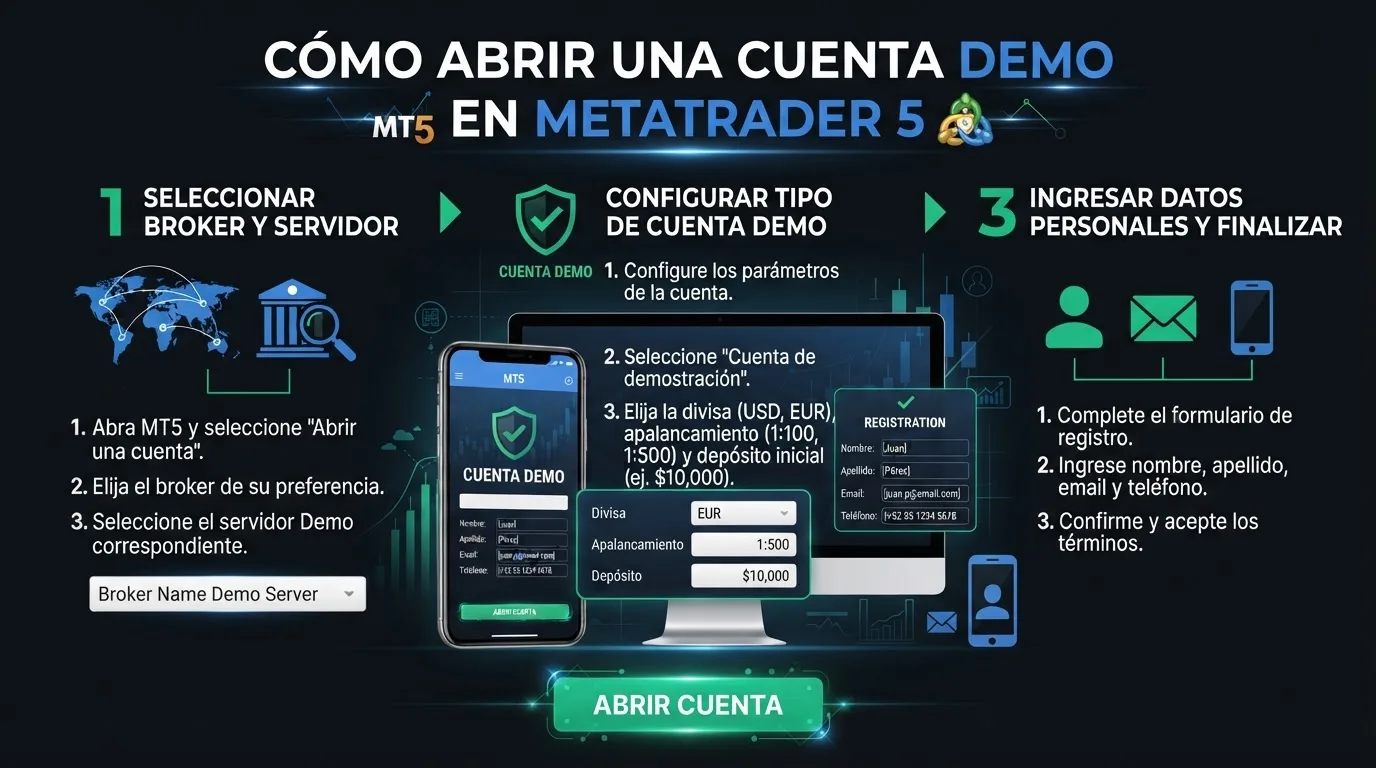
Las cuentas demo te permiten practicar tu operativa en tiempo real utilizando dinero virtual ficticio, libre de riesgos de pérdida. Sigue estos pasos para crear y conectar una cuenta demo en MT5:
- En el menú superior de MetaTrader 5, dirígete a Archivo > Abrir una cuenta.
- Escribe el nombre del broker de tu preferencia en la barra de búsqueda y presiona Buscar a su broker. Si no tienes uno definido, puedes utilizar el servidor por defecto de MetaQuotes Software Corp. para crear una cuenta estándar. Selecciona el servidor y pulsa Siguiente.
- Elige la opción "Abrir una cuenta demo para operar con dinero virtual" y haz clic en Siguiente.
- Completa tus datos personales básicos (nombre, correo electrónico, teléfono) y define los parámetros de tu cuenta demo:
- Tipo de Cuenta: Selecciona la divisa base de tu simulación (generalmente USD).
- Depósito: Escoge un monto realista de acuerdo con el capital que planeas invertir en el futuro (ej. $3,000 o $5,000 USD).
- Apalancamiento: Recomendamos un apalancamiento conservador de 1:30 o 1:100 máximo.
- Haz clic en aceptar los términos y en Siguiente. Guarda tus credenciales (Login, Contraseña y Contraseña de inversor) en un lugar seguro y presiona Finalizar.
4. Configuración Básica de Gráficos
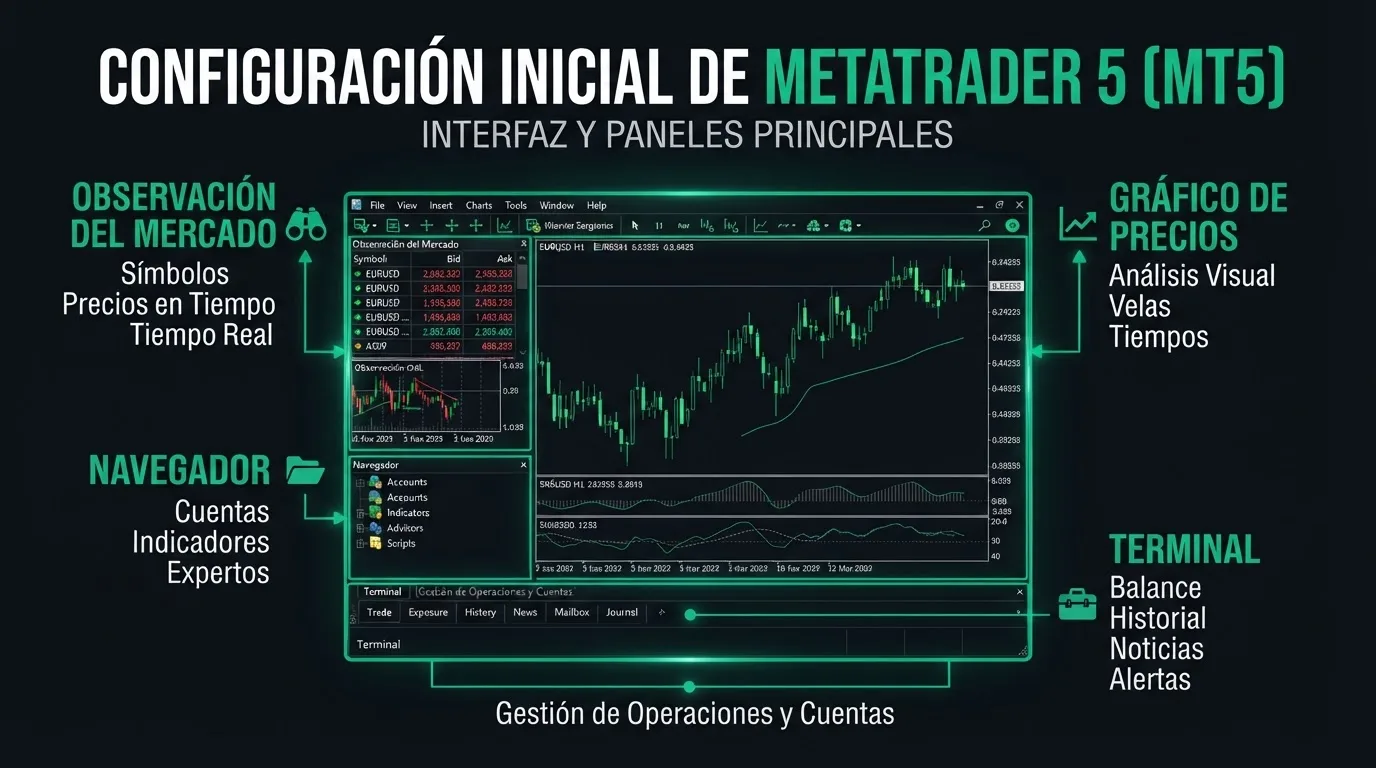
Al iniciar MT5 por primera vez, el aspecto visual predeterminado suele ser incómodo (cuadrículas densas y colores negros y verdes brillantes). Configurar un espacio de trabajo limpio mejora la concentración y facilita la lectura del mercado.
Pasos para personalizar la interfaz:
- Propiedades del Gráfico: Haz clic derecho en cualquier parte vacía del gráfico y selecciona Propiedades (o presiona la tecla
F8). - Pestaña Mostrar: Desmarca la opción Mostrar cuadrícula (Grid) para limpiar el fondo.
- Pestaña Colores: Puedes configurar una paleta moderna y profesional.
- Fondo (Background): Blanco (Light Theme) o var(--color-bg-noche) (Dark Theme).
- Vela alcista (Bar Up / Bull Candle): Verde (#22C48A).
- Vela bajista (Bar Down / Bear Candle): Rojo (#E24B4A).
- Guardar Plantilla: Una vez que tu gráfico luzca perfecto, haz clic derecho sobre él, ve a Plantillas > Guardar plantilla y asígnale el nombre
default. De este modo, cada gráfico nuevo que abras utilizará tu configuración personalizada de manera automática.
5. Consideraciones Clave para Traders en Colombia
Al operar desde Colombia con servidores ubicados en Estados Unidos o Europa, ten en cuenta los siguientes aspectos técnicos:
- Latencia (Ping): Los servidores de trading suelen estar en Londres o Nueva York. En Colombia, una latencia normal oscila entre 80ms y 150ms. Si planeas implementar estrategias cuantitativas de alta frecuencia, es sumamente recomendable alquilar un servidor virtual privado (VPS) cercano a los servidores del broker.
- Horarios del mercado: El mercado internacional opera las 24 horas del día de domingo a viernes. Recuerda que debido al desfase de zonas horarias (Colombia opera en UTC-5), la apertura del mercado de Nueva York coincide típicamente con las 8:30 AM o 9:30 AM hora colombiana, dependiendo del cambio de horario de verano en EE. UU.
6. Configuración Avanzada para Trading Algorítmico
Una vez que dominas la configuración básica de MT5, el siguiente nivel es preparar el entorno para la ejecución de Asesores Expertos (EAs) y scripts personalizados en MQL5. La plataforma MetaTrader 5 incluye un editor integrado (MetaEditor) donde puedes desarrollar, compilar y probar tus propios algoritmos de trading.
Activación de EAs y Trading Algorítmico
Para permitir la ejecución de algoritmos automatizados en MT5, dirígete al menú Herramientas > Opciones > pestaña Asesores Expertos. Asegúrate de marcar la casilla "Permitir la negociación automatizada" y, si lo deseas, activa también "Permitir la importación de funciones DLL externas" solo para EAs de confianza.
Script de Prueba para Verificar tu Instalación
El siguiente script en MQL5 verifica que tu terminal MT5 está correctamente instalado y puede acceder a todas las funciones básicas. Cópialo en el MetaEditor, compílalo (F7) y ejecútalo en cualquier gráfico:
//+------------------------------------------------------------------+
//|                                               Test_MT5_Init.mq5  |
//|                                        Script de prueba para MT5 |
//+------------------------------------------------------------------+
void OnStart()
  {
   Print("=== Verificacion de MetaTrader 5 ===");
   Print("Version del terminal: ", TerminalInfoString(TERMINAL_BUILD));
   Print("Servidor conectado: ", AccountInfoString(ACCOUNT_SERVER));
   Print("Compania del broker: ", AccountInfoString(ACCOUNT_COMPANY));
   Print("Nombre de la cuenta: ", AccountInfoString(ACCOUNT_NAME));
   Print("Moneda base: ", AccountInfoString(ACCOUNT_CURRENCY));
   Print("Apalancamiento: 1:", AccountInfoInteger(ACCOUNT_LEVERAGE));
   Print("Balance actual: ", AccountInfoDouble(ACCOUNT_BALANCE));
   Print("Capital actual: ", AccountInfoDouble(ACCOUNT_EQUITY));
   Print("Margen libre: ", AccountInfoDouble(ACCOUNT_MARGIN_FREE));
   Print("=== Verificacion completada con exito ===");
  }
//+------------------------------------------------------------------+
Este script imprime en la pestaña Expertos del terminal toda la información relevante de tu cuenta y conexión. Si ves los datos correctamente, tu instalación de MT5 funciona al 100% y está lista para operativa algorítmica.
7. Solución de Problemas Comunes al Instalar MT5
Aunque la instalación de MetaTrader 5 es generalmente sencilla, pueden presentarse algunos inconvenientes técnicos. Aquí te mostramos los problemas más frecuentes y sus soluciones para traders en Colombia:
Problema #1: El instalador no se ejecuta en macOS
MT5 está diseñado nativamente para Windows. En macOS, necesitas utilizar un emulador como Wine o una máquina virtual con Parallels Desktop. También puedes optar por la versión web (WebTerminal) que funciona en cualquier navegador sin necesidad de instalación.
Problema #2: Error de conexión con el servidor del broker
Si MT5 se instala pero no logra conectar con el servidor, verifica que tu firewall o antivirus no esté bloqueando la aplicación. Agrega MT5 a la lista de excepciones. También comprueba que hayas seleccionado el servidor correcto del broker, ya que algunos brokers tienen servidores separados para cuentas reales y demo.
Problema #3: La plataforma se congela o va muy lenta
Esto suele ocurrir con muchos indicadores o EAs ejecutándose simultáneamente. Reduce la cantidad de gráficos abiertos, desactiva indicadores innecesarios y considera aumentar la memoria RAM. Para trading algorítmico pesado, un VPS cercano a los servidores del broker es la solución definitiva.
Problema #4: El broker no aparece en la lista de servidores
Si tu broker no aparece al buscar en Abrir una cuenta, puedes agregarlo manualmente. Descarga el archivo de configuración del servidor desde el sitio web del broker (archivo .ini o .dat) y colócalo en la carpeta config dentro del directorio de datos de MT5 (Archivo > Abrir carpeta de datos).
8. Guía para Elegir un Broker Compatible con MT5 en Colombia
Elegir el broker adecuado es tan importante como dominar la plataforma. No todos los brokers ofrecen las mismas condiciones, y para los traders colombianos hay factores adicionales a considerar: métodos de depósito desde Colombia, regulación internacional, spreads competitivos y atención al cliente en español.
| Broker | Regulación | Depósito Mín. | Spread EUR/USD | MT5 |
|---|---|---|---|---|
| IC Markets | ASIC, CySEC | $200 USD | 0.0 pips (Raw) | Sí |
| Pepperstone | FCA, ASIC | $200 USD | 0.0 pips (Razor) | Sí |
| FP Markets | ASIC, CySEC | $100 USD | 0.0 pips (Raw) | Sí |
| Exness | FCA, CySEC, FSA | $10 USD | 0.1 pips | Sí |
| XM | ASIC, CySEC, IFSC | $5 USD | 0.6 pips | Sí |
Recomendación para traders colombianos: Opta por brokers con regulación de primera línea (FCA, ASIC, CySEC) que ofrezcan depósitos en USD, soporte en español y retiros sin comisiones adicionales por transferencia bancaria internacional. Siempre verifica el estado regulatorio actual antes de depositar fondos reales.
Puedes complementar esta información con nuestra guía completa de brokers regulados en Colombia donde analizamos en detalle la seguridad de cada intermediario financiero.
Preguntas Frecuentes
¿Cómo instalo indicadores personalizados en MT5?
Ve a Archivo > Abrir carpeta de datos, luego ingresa a la ruta MQL5/Indicators y pega allí tus archivos de extensión .mq5 o .ex5. Reinicia la plataforma y los encontrarás listos en la pestaña del Navegador de MT5.
¿Puedo utilizar MetaTrader 5 en mi celular?
Sí, puedes descargar la aplicación oficial de MetaTrader 5 de forma gratuita desde la Google Play Store (Android) o la Apple App Store (iOS) y conectarte utilizando el mismo login y contraseña de tu cuenta demo o real.
¿MetaTrader 5 consume muchos recursos del sistema?
MT5 es una plataforma de 64 bits optimizada que consume entre 200 MB y 500 MB de RAM en funcionamiento normal. Con múltiples gráficos e indicadores puede llegar a 1 GB. Se recomienda un mínimo de 4 GB de RAM y un procesador de doble núcleo para un rendimiento fluido.
¿Puedo tener MT4 y MT5 instalados al mismo tiempo?
Sí, ambas plataformas pueden coexistir en el mismo equipo sin conflictos. Cada una tiene su propio directorio de datos y configuración independiente. Esto es útil si tu broker ofrece ambas plataformas o si estás migrando gradualmente de MT4 a MT5.
¿MetaTrader 5 es gratuito?
Sí, la descarga y uso de la plataforma MetaTrader 5 (MT5) es totalmente gratuita. Los únicos costos asociados provienen del spread o comisiones que cobre el broker con el que decidas operar una cuenta real.
¿Puedo operar acciones de la Bolsa de Valores de Colombia (BVC) en MT5?
Normalmente, MT5 se asocia a brokers internacionales para divisas, materias primas e índices CFD. Para operar acciones locales de la BVC directamente, se requiere un intermediario local autorizado por la SFC que provea integración con MT5, lo cual no es muy común en el mercado retail colombiano.